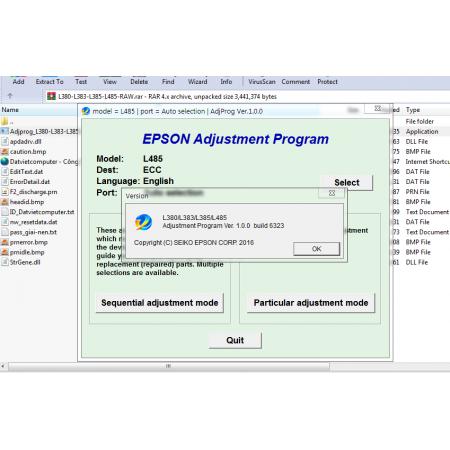
Epson L380, L383, L385, L485 Adjustment Program là phần mềm service được sử dụng để kiểm tra, hiệu chỉnh và thực hiện một số chức năng bảo trì trên các dòng máy in Epson L380, L383, L385 và L485.
Đối với người dùng và kỹ thuật viên, công cụ này thường được tìm kiếm khi máy in xuất hiện tình trạng Service Required, đèn báo lỗi nhấp nháy hoặc bộ đếm mực thải đạt giới hạn.
Các phiên bản Adjustment Program dành cho nhóm model này có thể khác nhau theo khu vực và chức năng. Một số nguồn liệt kê phiên bản Ver.1.0.0 cho L380/L383/L385/L485.
Download Epson L380, L383, L385, L485 Adjustment Program
Khi tìm kiếm Epson L380 Adjustment Program Download, người dùng có thể gặp rất nhiều website cung cấp các phiên bản khác nhau.
Một số nguồn hiện liệt kê Epson L380/L383/L385/L485 (ECC) Ver.1.0.0 và mô tả đây là service adjustment program dành cho nhóm máy này.
Bạn nên kiểm tra các thông tin sau trước khi download:
Đúng model máy.
Đúng khu vực/region nếu phần mềm yêu cầu.
Đúng phiên bản Adjustment Program.
Đúng hệ điều hành Windows.
Xác định phần mềm có hỗ trợ Waste Ink Pad Counter Reset hay chỉ hỗ trợ các chức năng Adjustment.
Link tham khảo download
Bạn có thể xem trang thông tin về Epson L380, L383, L385, L485 Adjustment Program để kiểm tra phiên bản, model hỗ trợ và hướng dẫn sử dụng. Trang Epson L380/L383/L385/L485 Adjustment Program
Hướng dẫn Reset Epson L380, L383, L385, L485 bằng Adjustment Program
Bước 1: Kết nối máy in
Tắt các ứng dụng đang sử dụng máy in.
Kết nối Epson L380/L383/L385/L485 với máy tính bằng cáp USB và bật nguồn máy.
Nếu máy đang sử dụng Wi-Fi, nên chuyển sang USB trong quá trình thực hiện Adjustment Program.
Bước 2: Giải nén phần mềm
Nếu file được cung cấp dưới dạng .ZIP hoặc .RAR, sử dụng WinRAR hoặc 7-Zip để giải nén.
Sau đó tìm file chương trình, thường có tên tương tự:
AdjProg.exe
Tên file có thể khác tùy phiên bản.
Nhấn chuột phải vào chương trình và chọn:
Run as administrator
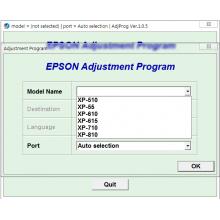
Bước 3: Chọn đúng model máy in
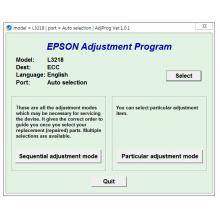
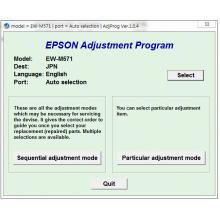
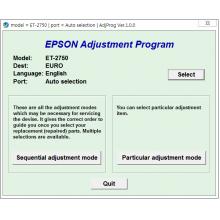
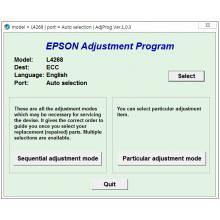
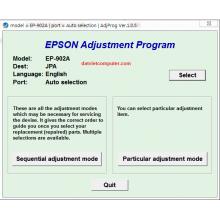
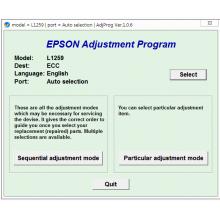
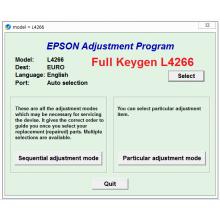
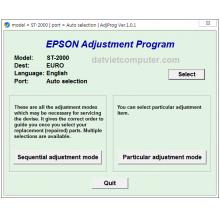
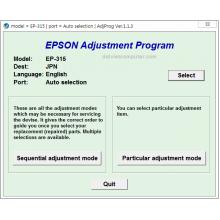
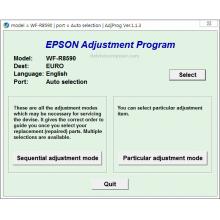
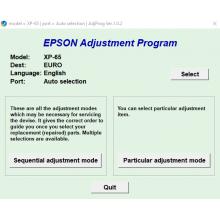
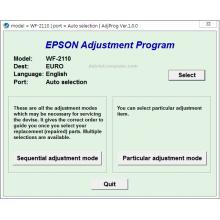
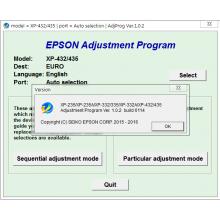
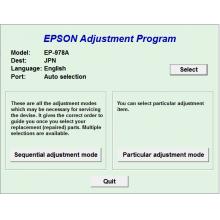
Trong giao diện Epson Adjustment Program, nhấn:
Select
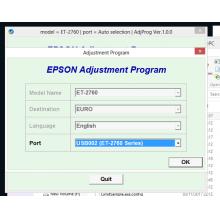
Sau đó lựa chọn đúng model:
Epson L380 / L383 / L385 / L485
Tiếp tục lựa chọn đúng cổng USB tương ứng với máy in.
Một hướng dẫn sử dụng cho nhóm model này cũng mô tả quy trình chọn model → chọn USB → vào Particular Adjustment Mode.
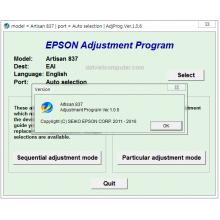
Bước 4: Chọn Particular Adjustment Mode
Tại giao diện chính, chọn:
Particular Adjustment Mode
Đây là khu vực chứa các chức năng điều chỉnh và bảo trì chuyên sâu.
Bước 5: Chọn Waste Ink Pad Counter
Trong danh sách chức năng, tìm:
Waste Ink Pad Counter
Sau đó nhấn:
OK
Nếu phiên bản Adjustment Program của bạn không có mục Waste Ink Pad Counter, không nên cố sử dụng các chức năng khác để reset. Hãy kiểm tra lại đúng phiên bản phần mềm.
Bước 6: Kiểm tra bộ đếm
Trong cửa sổ Waste Ink Pad Counter, chọn:
Main Pad Counter
Sau đó nhấn:
Check
Phần mềm sẽ đọc thông tin counter hiện tại của máy.
Một số phiên bản có thể hiển thị thêm các bộ đếm khác. Chỉ chọn đúng mục được hướng dẫn cho model và phiên bản phần mềm của bạn.
Bước 7: Initialize bộ đếm
Sau khi kiểm tra counter, chọn lại:
Main Pad Counter
Nhấn:
Initialize
Phần mềm sẽ tiến hành đưa bộ đếm về trạng thái ban đầu nếu chức năng này được hỗ trợ.
Trong quá trình thực hiện:
Không rút cáp USB.
Không tắt máy tính.
Không tắt máy in khi phần mềm đang xử lý.
Không chạy thêm chương trình Adjustment khác.
Bước 8: Khởi động lại máy in
Sau khi hoàn tất Initialization, chương trình thường yêu cầu tắt máy in.
Thực hiện:
Turn Off Printer → bật lại máy in
Sau đó kiểm tra trạng thái máy.
Quy trình Check → Initialize → tắt/bật lại máy được nhiều hướng dẫn cho nhóm L380/L383/L385/L485 sử dụng.









 © 2026 Máy Tính Đất Việt .Máy Tính Đất Việt.
 Địa chỉ : Số 10, Ngõ 209 An Dương Vương ,Q.Tây Hồ, TP.Hà Nội
  Tel: 02462.958.448
  E-mail: Datvietcomputervn@gmail.com
 FB Datvietcomputer
 phuongdong203
 Datviet
 : buidong390




Đánh giá
Nhận xét - Đánh giá